部署OpenList服务
添加影视视频对应的云盘:你需要将你的云盘添加到OpenList中。
添加Strm驱动:
- 挂载路径:创建你喜欢的挂载路径。
- 路径:填写挂载好的云盘挂载路径。
- 站点 URL:可以手动输入,如果没有则直接调用当前页面的URL。
- 路径前缀:/d(不要动,意思是dav)。
- 保存Strm到本地:开启,路径可填写到服务器/root/strm/1qq。
- 本地保存模式:推荐更新模式。
- 路径:填写挂载好的云盘挂载路径。
全局设置:关闭签名所有。
更新索引:等待片刻,进入服务器的STRM保存路径查看是否生成了对应的视频STRM。
部署emby
使用Docker部署Emby服务器,配置如下:
docker run -d \
--name emby \
--restart=unless-stopped \
-e TZ=Asia/Shanghai \
-p 8096:8096 \
-p 8920:8920 \
-v /opt/emby/config:/config \
-v /opt/emby/cache:/cache \
-v /opt/emby/transcode:/transcode \
-v /root/strm/1qq:/media \ #媒体对应strm生成保存路径位置
-e UID=0 \
-e GID=0 \
amilys/embyserver:latest
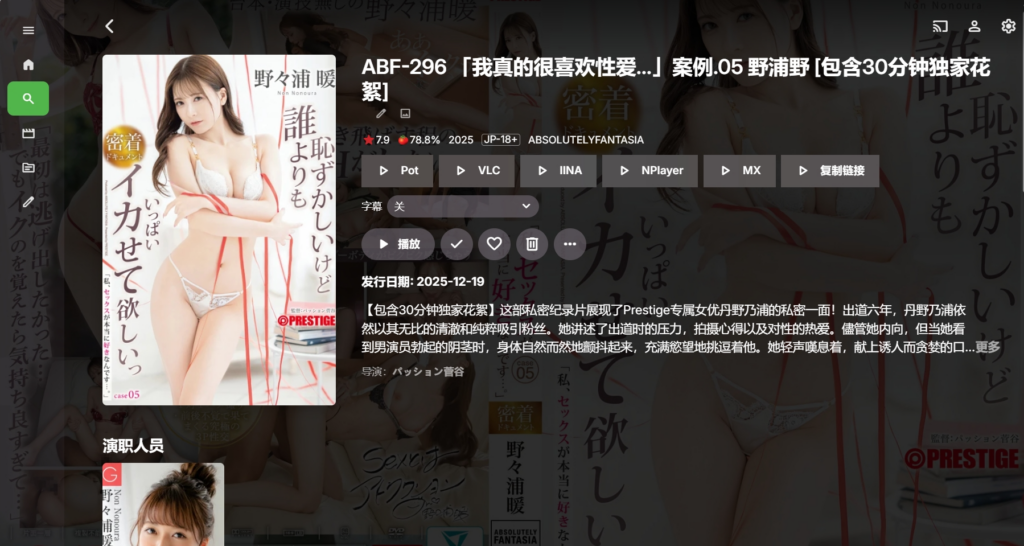
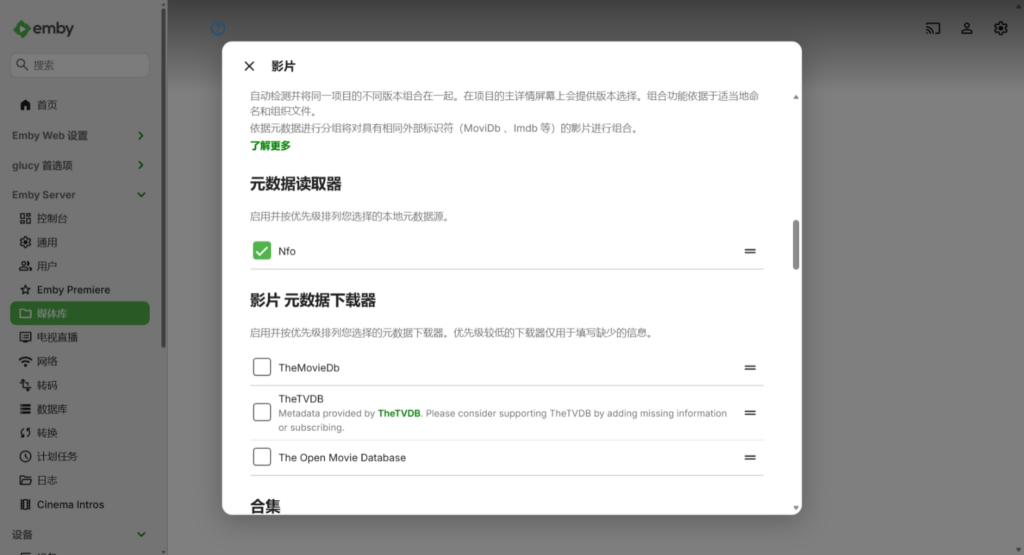
- 媒体库:正常登录Emby并添加对应的媒体库。如果STRM索引更新后Emby没有同步,可以尝试重启或扫描媒体库。
添加mdc刮削工具
使用Docker部署MDC刮削工具,配置如下:
docker run -d \
--name mdc \
-p 9208:9208 \
-e PGID=0 \
-e PUID=0 \
-e TZ=Asia/Shanghai \
-e MDC_USERNAME=xxxx \ #登录用户名密码自己创建喜欢的
-e MDC_PASSWORD=xxxx \
-v /opt/mdc/data:/config \
-v /root/1qq/nyaa:/media \ #刮削媒体同样指对应strm生成保存路径位置
--restart unless-stopped \
mdcng/mdc:latest
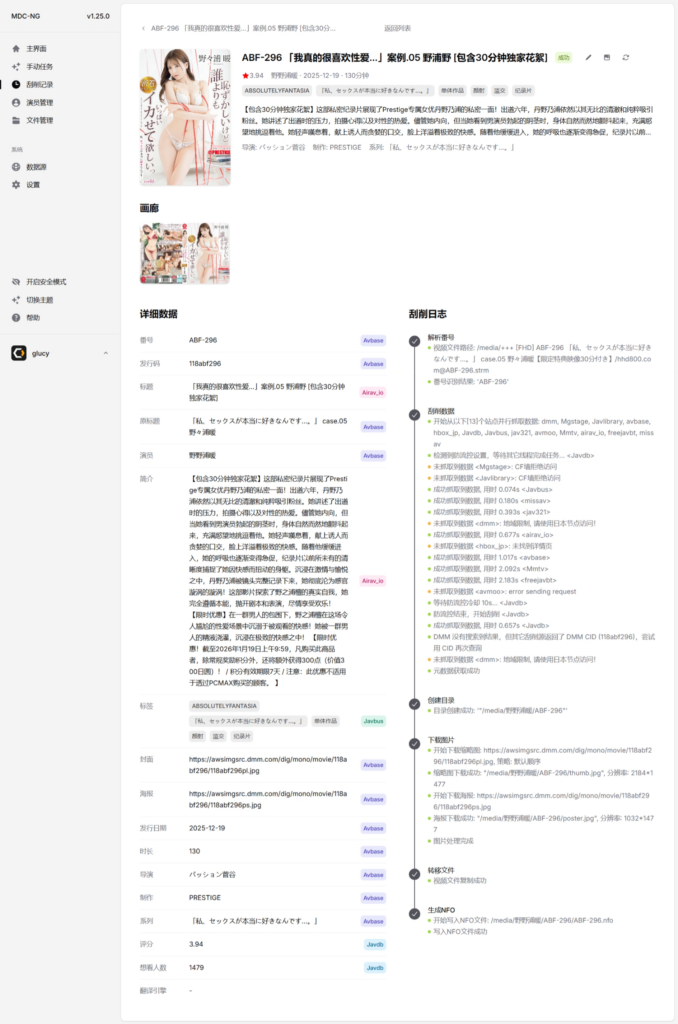
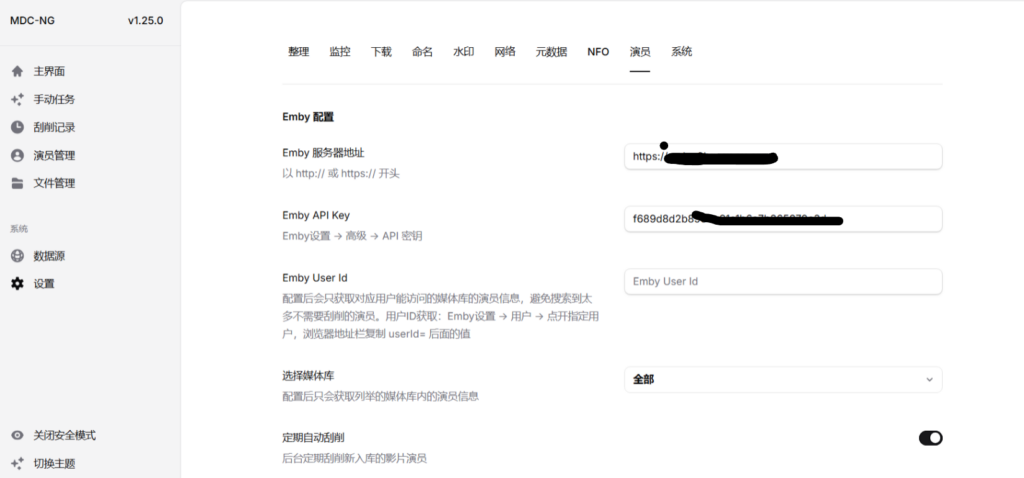
- Emby地址和API Key:添加刮削的Emby地址和API Key,如果没有就自行创建。
- 整理模式:推荐复制模式。
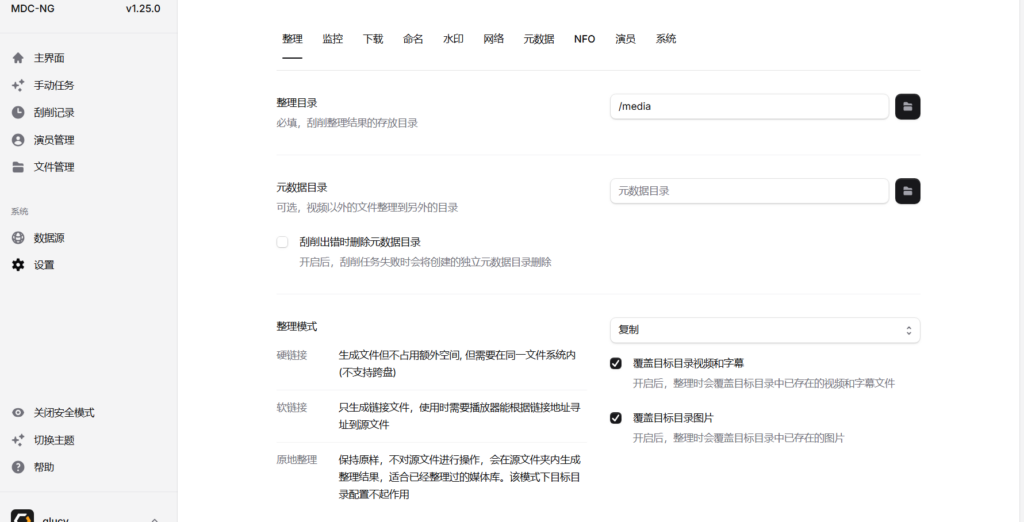
- 初次手动创建任务:执行任务以确保一切正常。